

Jak ustawić kontrolę rodzicielską na Androidzie w Family Link?
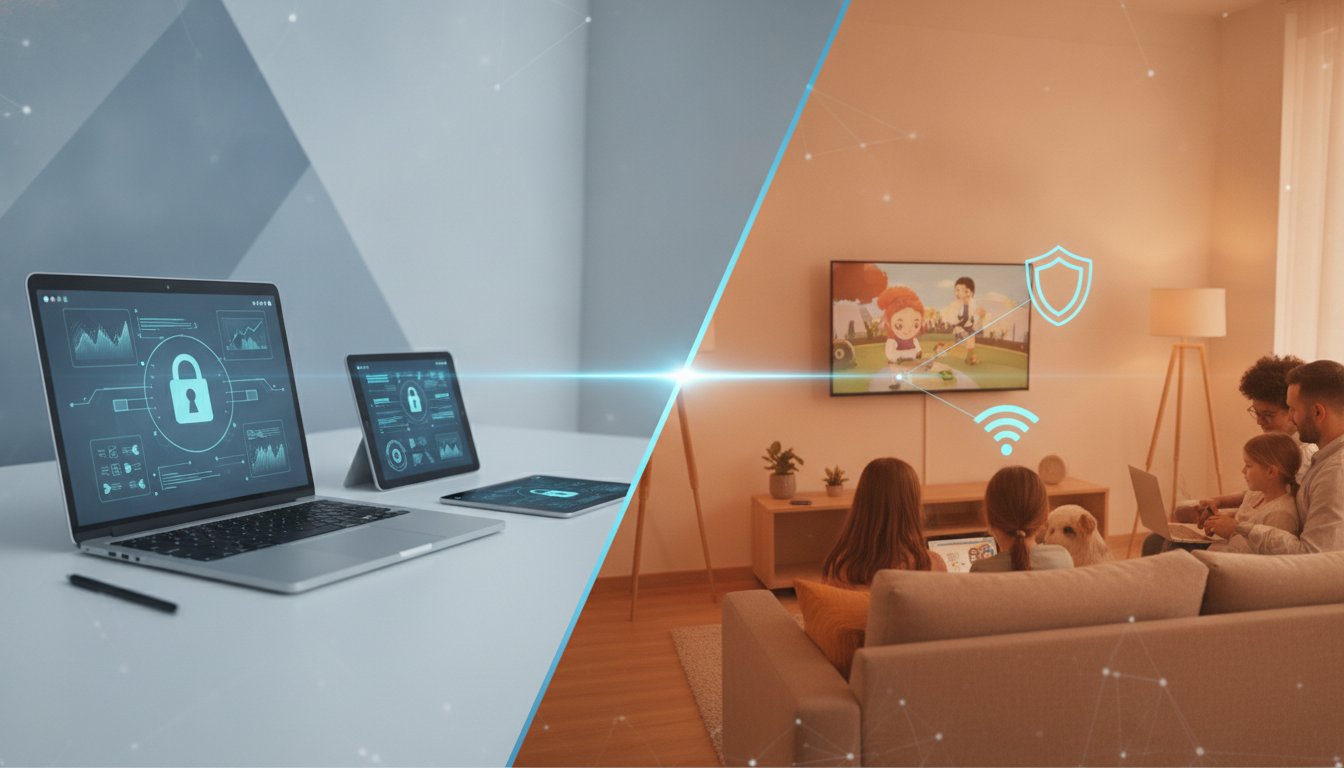
Pierwszy telefon pod choinką to świetny prezent, ale zanim dziecko włączy go po raz pierwszy, warto poświęcić godzinę na konfigurację. Kontrola rodzicielska android oparta na aplikacji Family Link jest bezpłatna i pozwala ustawić limity czasu, filtrować treści oraz sprawdzać lokalizację dziecka. Poniżej opisujemy cały proces od przygotowań po rozmowę o zasadach.
Co przygotować przed konfiguracją kontroli rodzicielskiej Google?
Najlepiej zająć się tym przed świętami, a nie w wieczór wigilijny. Nowy telefon trzeba będzie włączyć, połączyć z internetem i przejść z nim początkowy kreator, więc potrzebny jest zapas czasu i dostęp do Wi-Fi.
Kontrola rodzicielska google działa na kontach, nie na samym urządzeniu. Dlatego przed startem przygotowujemy kilka rzeczy:
- Konto Google rodzica: będzie pełnić rolę konta opiekuna, więc musi być Wasze własne, z hasłem, które znacie.
- Telefon rodzica: Android 6.0 lub nowszy albo iPhone z iOS 16 lub nowszym, na którym zainstalujecie aplikację Family Link.
- Telefon dziecka: z Androidem 6.0 lub nowszym, najlepiej jeszcze nieskonfigurowany.
- Dane dziecka: imię, data urodzenia i pomysł na adres e-mail do osobnego konta Google.
Dobrze też zdecydować wcześniej, jaki limit czasu przed ekranem uważacie za rozsądny i które aplikacje na pewno zostaną zainstalowane. Gotowa lista oszczędza decyzji podejmowanych w pośpiechu. Zalecamy też, żeby kod PIN do własnego telefonu był inny niż ten, który zna dziecko.
Przydatne jest również zainstalowanie dostępnych aktualizacji systemu i aplikacji jeszcze przed konfiguracją. Nowsze wersje zmniejszają ryzyko problemów z parowaniem urządzeń, a przy okazji unikniecie pobierania dużych plików w trakcie samego procesu.
Jak założyć konto Google dla dziecka i dodać je do grupy rodzinnej?
Family Link wymaga osobnego konta Google dla dziecka. Nie ustawiamy nadzoru na swoim koncie ani nie przekazujemy dziecku własnego profilu, bo wtedy nie da się rozdzielić historii, zakupów i ustawień.
Instalacja aplikacji i utworzenie konta
Na telefonie rodzica pobieramy Family Link ze sklepu Google Play (w wersji dla rodziców) i logujemy się na konto opiekuna. Aplikacja poprowadzi przez dodanie dziecka: podajemy imię, datę urodzenia i wybieramy nazwę użytkownika, czyli przyszły adres Gmail. Następnie ustawiamy hasło, które będzie znane i dziecku, i Wam.
W trakcie tworzenia konta Google poprosi o zgodę rodzica na zbieranie danych dziecka, co jest standardowym wymogiem dla kont osób poniżej wieku zgody cyfrowej. Wiek ten zależy od kraju, więc dane z formularza trzeba wpisać zgodnie z prawdą.
Grupa rodzinna i kod aktywacyjny
Po utworzeniu konta dziecko trafia do grupy rodzinnej, którą zarządza rodzic. Później konto trzeba powiązać z telefonem. Na urządzeniu dziecka logujemy się na nowe konto, a Family Link wyświetli kod aktywacyjny, który wpisujemy na telefonie rodzica. Na koniec dziecko potwierdza nadzór hasłem do swojego konta.
Jeśli kod nie działa, najczęstsze przyczyny są prozaiczne: brak internetu na którymś z telefonów albo logowanie na niewłaściwe konto. Wystarczy wtedy wygenerować kod ponownie. Po sparowaniu urządzeń sprawdźcie w aplikacji rodzica, czy telefon dziecka widnieje na liście i pokazuje status online. Dopiero wtedy przechodzimy do ustawień czasu i treści.
Jak ustawić limit dzienny, porę snu i blokowanie aplikacji?
Po połączeniu urządzeń najwięcej pracy zajmują ustawienia czasu. W aplikacji Family Link wybieramy dziecko, a potem sekcję związaną z czasem przed ekranem. Ścieżka w samym telefonie dziecka prowadzi do Ustawienia > Cyfrowa równowaga i kontrola rodzicielska, a w starszych wersjach przez Ustawienia > Google > Wszystkie usługi > Dzieci i rodzina > Kontrola rodzicielska.
Poniższa tabela zbiera najważniejsze narzędzia i ich zastosowanie.
| Ustawienie | Co robi | Dla kogo sensowne |
|---|---|---|
| Limit dzienny | Ogranicza łączny czas korzystania z telefonu | Każde dziecko, z innym limitem na dni szkolne i weekend |
| Pora snu | Blokuje urządzenie w wybranych godzinach nocnych | Gdy telefon wędruje do pokoju na noc |
| Limit aplikacji | Osobny czas dla wybranej aplikacji, np. gry | Gdy jedna aplikacja pochłania większość czasu |
| Blokada aplikacji | Całkowicie wyłącza aplikację | Gdy aplikacja nie jest dla dziecka |
Zamiast jednego sztywnego limitu lepiej ustawić inne wartości na dni szkolne i weekendy. Zbyt surowy limit na starcie zwykle kończy się kłótniami i szukaniem obejść. Pora snu działa najlepiej, gdy jej godziny są spójne z domowym rytmem dnia, a nie narzucone arbitralnie.

Na poziomie aplikacji warto zacząć od przeglądu listy zainstalowanych programów razem z dzieckiem. Family Link pokazuje, ile czasu dziecko spędziło w każdej aplikacji w ostatnich dniach, co ułatwia ustalenie realnych limitów zamiast zgadywania. Raport aktywności to dobry punkt wyjścia do rozmowy, a nie dowód w sprawie.
Pamiętajmy, że jeśli czas się skończy, dziecko może poprosić o dodatkowe minuty, a rodzic zatwierdza lub odrzuca prośbę zdalnie. To dobra okazja do krótkiej rozmowy zamiast automatycznego „nie”.
Jak filtrować aplikacje, treści i zakupy w Google Play?
Sam czas to dopiero połowa sprawy, bo równie ważne jest to, co dziecko widzi i co może zainstalować. W ustawieniach Google Play dla konta dziecka wybieramy, jakie aplikacje, gry, filmy i książki są dozwolone według oznaczeń wiekowych. Te ustawienia znajdziemy w sekcji dotyczącej kontroli w Family Link. Przy grach pomocne są oznaczenia PEGI, które informują nie tylko o wieku, ale też o rodzaju treści, na przykład przemocy czy elementach hazardowych.
Jak działa zatwierdzanie pobrań i zakupów?
Warto włączyć zatwierdzanie pobrań. Każda próba zainstalowania aplikacji lub zakupu w grze trafia wtedy do rodzica jako powiadomienie, które akceptujemy albo odrzucamy. Dzięki temu nie zdarzy się, że w telefonie pojawi się komunikator, o którym nie wiecie, ani zakup za kilkadziesiąt złotych w mobilnej grze.
Do wyboru jest zwykle kilka poziomów: zatwierdzanie wszystkich pobrań, tylko aplikacji z zakupami albo brak wymogu zatwierdzania. Na początek polecamy ustawienie najostrzejsze, a luzowanie po kilku tygodniach, gdy zobaczycie, po jakie aplikacje dziecko faktycznie sięga. Na stronie aplikacji w sklepie widać też, czy zawiera reklamy i płatności w środku, więc warto rzucić okiem, zanim klikniecie „zatwierdź”.
Jak ustawić SafeSearch, Chrome i YouTube dla dziecka?
Filtry treści obejmują także przeglądarkę Chrome i wyszukiwarkę Google. Możemy włączyć SafeSearch, który ogranicza treści dla dorosłych w wynikach, oraz blokować witryny o niewłaściwym charakterze. Trzeba jednak pamiętać, że żaden filtr nie jest szczelny. Zdarza się, że przepuści coś nieodpowiedniego albo zablokuje niewinną stronę, więc nie zastąpi rozmowy i obecności rodzica.
Na YouTube dla młodszych dzieci istnieją wersje z ograniczoną ofertą, a dla starszych tryby nadzorowanego konta. Wybór zależy od wieku, więc warto go co jakiś czas zweryfikować, bo to, co pasowało ośmiolatkowi, dla dwunastolatka bywa już zbyt restrykcyjne. Jeśli dziecko trafi na zablokowaną stronę, zwykle może wysłać prośbę o dostęp, a decyzję podejmujecie Wy.
Lokalizacja, School Time i rozmowa z dzieckiem o zasadach
Family Link pokazuje na mapie, gdzie znajduje się telefon dziecka, o ile jest włączony, ma internet i dostęp do lokalizacji. To przydatne, gdy dziecko wraca samo ze szkoły, ale dotyczy urządzenia, a nie samego dziecka. Rozładowany telefon lub wyłączony GPS oznacza brak aktualnej pozycji.
Funkcja School Time pozwala ustalić harmonogram, w którym telefon ogranicza rozpraszacze w godzinach lekcji. Wybieramy dni i godziny, a dozwolone zostają wskazane aplikacje, np. telefon i kalkulator. To rozsądne rozwiązanie dla uczniów, którzy zabierają telefon na zajęcia, choć nie zawsze jest to dozwolone w szkole, więc najpierw sprawdźcie regulamin placówki.
Technika to jedno, ale zasady przyjmą się tylko wtedy, gdy dziecko będzie je rozumiało. Dlatego przed wręczeniem prezentu polecamy krótką rozmowę:
- Wyjaśnijcie cel: nadzór ma chronić, a nie kontrolować każdy ruch.
- Pokażcie ustawienia: dziecko powinno wiedzieć, co widzicie, a czego nie.
- Ustalcie konsekwencje: co się dzieje, gdy limit zostanie przekroczony.
- Obiecajcie rewizję: po kilku miesiącach zasady można poluzować.
Jeśli kiedyś nadzór ma się zakończyć, robimy to w aplikacji: Zarządzanie ustawieniami > Nadzorowanie konta > Zatrzymywanie nadzorowania. Na telefonie dziecka wymaga to potwierdzenia kontem Google rodzica lub kodem dostępu. Dla dziecka to jasny sygnał, że zaufanie rośnie razem z wiekiem, a kontrola rodzicielska na telefon za darmo nie jest karą, tylko etapem.
Redakcja RodzinaKobiety.pl przygotowuje artykuły z kilku dziedzin, które przenikają się w życiu domowym i zawodowym: nieruchomości i formalności przy zakupie mieszkania, technologie dla domu i małych firm, aranżacja wnętrz, moda, gastronomia od strony prowadzenia lokalu oraz nowoczesny przemysł. Serwis działa od 2025 roku. Publikujemy teksty oparte na przepisach, danych rynkowych i dokumentacji, z regularną aktualizacją treści.