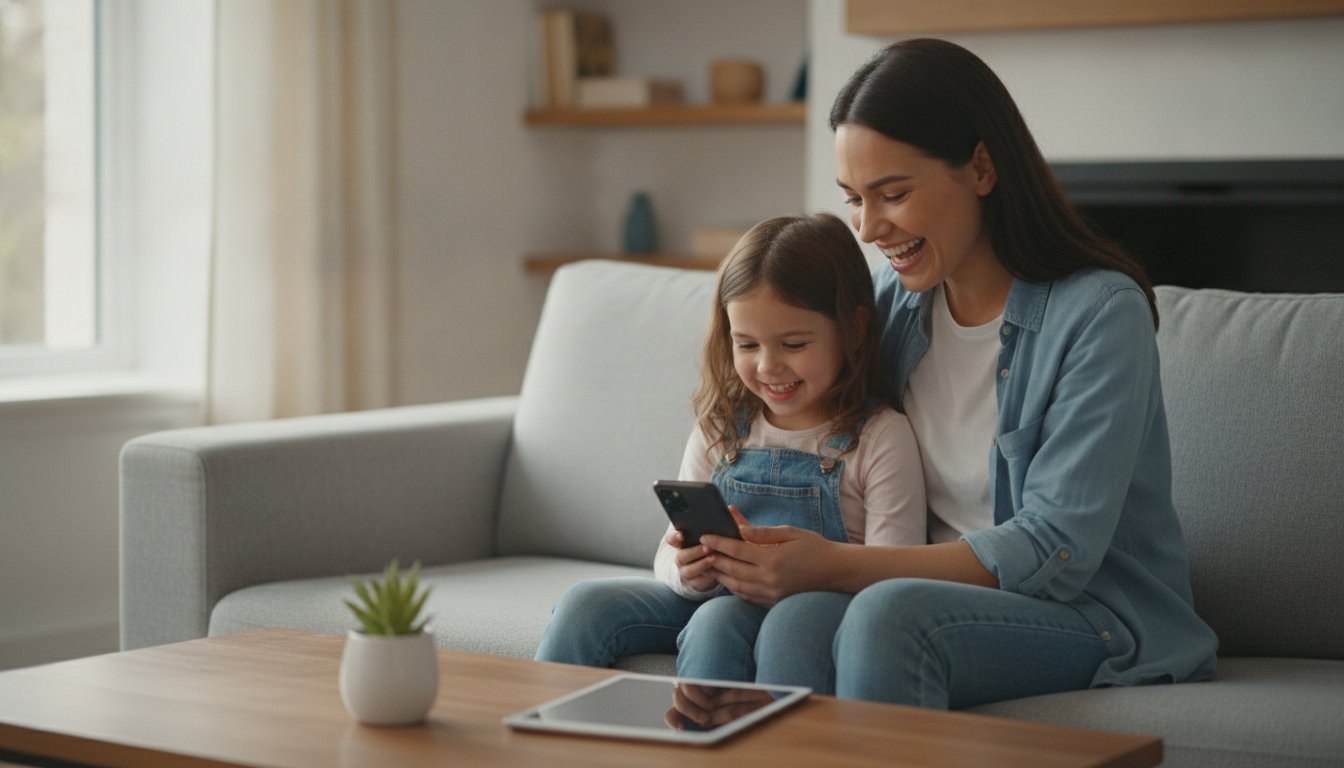


Kontrola rodzicielska na komputerze – Windows 10 i 11
Kontrola rodzicielska na komputerze z Windowsem nie wymaga kupowania dodatkowych programów. Wystarczy konto Microsoft, grupa rodzinna i kilkanaście minut w ustawieniach. Najczęstszy błąd wygląda tak: rodzic zakłada dziecku konto i na tym kończy, a potem okazuje się, że filtr nie działa w innej przeglądarce albo że limit czasu da się obejść. Poniżej prowadzimy przez konfigurację w Windows 10 i 11, ustawienia przeglądarki, YouTube i konsol oraz wyjaśniamy, kiedy zasady warto poluzować.
Jak działa kontrola rodzicielska w Windows 10 i 11?
Za kontrolę rodzicielską w obu systemach odpowiada Microsoft Family Safety. To bezpłatna usługa powiązana z kontem Microsoft. Rodzic tworzy grupę rodzinną, dodaje do niej dziecko, a ustawienia zapisują się na koncie, nie na jednym komputerze. Dzięki temu obowiązują na każdym urządzeniu z Windowsem, na którym dziecko się zaloguje.
Zarządzać można na dwa sposoby: przez stronę internetową albo aplikację mobilną na Androida i iOS. To wygodne, bo limit można wydłużyć z telefonu, kiedy dziecko prosi o dodatkowe pół godziny. Warunek jest jeden: dziecko musi korzystać z konta powiązanego z grupą rodzinną. Jeśli siedzi na koncie rodzica albo na lokalnym koncie bez powiązania, żadne ustawienia go nie obejmą.
Poniższa tabela pokazuje, gdzie szukać ustawień i jak wygląda odpowiednik na innych systemach.
| System | Narzędzie | Gdzie szukać |
|---|---|---|
| Windows 11 | Microsoft Family Safety | Ustawienia → Konta → Rodzina |
| Windows 10 | Microsoft Family Safety | Ustawienia → Konta → Rodzina i inni użytkownicy |
| macOS | Screen Time z Family Sharing | Ustawienia systemowe |
| Chromebook | Google Family Link | Aplikacja Family Link |
Różnice między Windows 10 i 11 dotyczą głównie wyglądu menu. Sama usługa i jej możliwości są takie same.
Jak skonfigurować kontrolę rodzicielską w Windows 11 i 10 krok po kroku?
Konfiguracja kontroli rodzicielskiej w Windows 11 i Windows 10 różni się tylko ścieżką w ustawieniach. Rodzic powinien mieć własne konto Microsoft, bo to ono będzie organizatorem grupy rodzinnej. Dziecko też potrzebuje konta Microsoft. Można je założyć w trakcie dodawania do rodziny, także na nowy adres e-mail.
Kolejność działań jest następująca:
- Otwórz Ustawienia → Konta → Rodzina (Windows 11) albo Ustawienia → Konta → Rodzina i inni użytkownicy (Windows 10).
- Wybierz opcję dodania członka rodziny i wskaż, że to konto dziecka. Podaj jego adres e-mail albo utwórz nowy.
- Wpisz prawdziwą datę urodzenia. Na jej podstawie system dobiera domyślne ograniczenia, a przy młodszych dzieciach wymaga zgody rodzica.
- Zaakceptuj zaproszenie ze skrzynki dziecka albo ze swojej, jeśli konto zakładasz od zera.
- Zaloguj dziecko na jego koncie na komputerze i sprawdź, czy pojawia się w grupie rodzinnej.
- Zainstaluj aplikację Microsoft Family Safety na telefonie i zaloguj się kontem rodzica.
Po tych krokach ustawienia domyślne już działają. Filtr treści i raporty aktywności są zwykle włączone od razu, ale limity czasu trzeba ustawić samodzielnie. Warto też sprawdzić, czy na komputerze nie zostało stare konto administratora bez hasła, bo dziecko może się na nie przelogować i ominąć wszystkie zasady.
Limity czasu i filtrowanie stron: co ustawić w Family Safety?
Po założeniu konta dziecka zostaje do skonfigurowania to, co faktycznie ogranicza: czas i treści. Obie rzeczy ustawia się w panelu Family Safety na stronie lub w aplikacji mobilnej.
Jak ustawić limity czasu przed ekranem?
Limity czasu można zdefiniować dla całego urządzenia oraz osobno dla wybranych aplikacji i gier. Dla każdego dnia tygodnia ustawia się inną liczbę godzin i przedział, w którym komputer jest dostępny. Sprawdza się układ: w dni szkolne krótszy limit i blokada po wieczornej porze, w weekendy więcej swobody.
Limity per aplikacja przydają się, gdy dziecko ma pracować na komputerze, ale nie grać. Wtedy cały system pozostaje dostępny, a konkretna gra ma własny, niższy limit. Gdy czas się kończy, dziecko widzi komunikat i może poprosić o przedłużenie, a rodzic zatwierdza je z telefonu.

Jak działa filtr treści i bezpieczna wyszukiwarka?
Filtr treści blokuje strony dla dorosłych i pozwala dodać własne listy dozwolonych i zablokowanych adresów. Działa najlepiej w przeglądarce Microsoft Edge, bo tylko tam Family Safety w pełni kontroluje wyświetlane strony. Włączenie filtra automatycznie wymusza też bezpieczne wyszukiwanie w wyszukiwarce Bing.
Tu pojawia się najczęstsza luka: w Chrome czy Firefoksie filtr nie obowiązuje. Dlatego w ustawieniach aplikacji dobrze jest zablokować inne przeglądarki, zostawiając dziecku Edge. Raporty aktywności pokażą z kolei, jakie strony i aplikacje były używane, więc łatwo sprawdzić, czy zasady działają i czy dziecko nie szuka obejść.
Jak ustawić kontrolę rodzicielską na YouTube i konsolach?
Kontrola rodzicielska YouTube działa niezależnie od Windowsa. Filtr Family Safety nie przeanalizuje treści filmów, więc osobne ustawienia są konieczne. Podobnie jest z konsolami, które mają własne panele rodzinne.
Jakie opcje ma kontrola rodzicielska na YouTube?
Dla najmłodszych najprostszym rozwiązaniem jest YouTube Kids, czyli osobna aplikacja z wyselekcjonowanymi treściami, ograniczeniem czasu oglądania i możliwością zablokowania wyszukiwania. Starsze dzieci i nastolatki mogą korzystać ze zwykłego YouTube na koncie nadzorowanym przez rodzica. Konto takie tworzy się przez Google Family Link, a rodzic wybiera poziom treści dopasowany do wieku.
Jest też tryb z ograniczeniami, który ukrywa część treści uznanych za nieodpowiednie. Włącza się go w ustawieniach konta lub na dole strony, ale działa osobno w każdej przeglądarce i na każdym urządzeniu. Trzeba pamiętać, że to filtr automatyczny, a nie gwarancja. Od czasu do czasu warto obejrzeć historię oglądania razem z dzieckiem.
Co zrobić z konsolami i grami?
Xbox łączy się z tą samą grupą rodzinną co Windows, więc limity i filtry wieku ustawia się w aplikacji Family Safety lub w osobnej aplikacji Xbox Family Settings. Można tam zatwierdzać zakupy, ograniczać komunikację z obcymi graczami i blokować gry powyżej określonej kategorii wiekowej.
PlayStation i Nintendo Switch mają własne aplikacje rodzicielskie, niezależne od Microsoftu. Jeśli w domu jest kilka platform, trzeba skonfigurować każdą z osobna. Dobrym nawykiem jest wspólne sprawdzenie kategorii wiekowej gry przed zakupem, zamiast blokowania po fakcie.
Czego nie załatwi wbudowana kontrola i kiedy rozluźniać zasady?
Family Safety radzi sobie dobrze w typowej domowej sytuacji, ale ma granice. Filtr treści w pełni działa tylko w Edge, a sprytne dziecko może użyć innego urządzenia bez nadzoru, hotspotu z telefonu kolegi albo konta gościa, jeśli zostało włączone. Jeśli potrzebujesz bardziej szczegółowego monitoringu lub filtrowania w każdej przeglądarce, wchodzą w grę programy zewnętrzne. Przy ich wyborze sprawdzaj politykę prywatności, zakres zbieranych danych i to, czy da się je łatwo odinstalować. Nie ma sensu instalować programu, który sam jest zagrożeniem dla prywatności rodziny.
Technika nie zastąpi rozmowy. Dziecko, które rozumie powody zasad, rzadziej szuka obejść. Poziom nadzoru warto też dostosowywać do wieku. Orientacyjny podział wygląda tak:
- Do około 9-10 lat: pełne filtry, YouTube Kids, krótkie limity, zatwierdzanie każdej nowej aplikacji przez rodzica.
- Około 10-13 lat: bezpieczne wyszukiwanie wciąż włączone, dłuższe limity, wybrane gry i aplikacje dozwolone bez pytania.
- Około 13-16 lat: limity raczej jako umowa niż blokada, filtr treści dla dorosłych zostaje, raporty aktywności służą do rozmowy.
- Powyżej 16 lat: minimum techniczne, przede wszystkim zaufanie i otwarta komunikacja.
To tylko orientacyjne progi, a każde dziecko dojrzewa w innym tempie. Dobrym sygnałem do poluzowania zasad jest sytuacja, gdy dziecko samo zgłasza problemy i pyta, zanim zainstaluje coś nowego. Przy poważnych niepokojących sygnałach, takich jak cyberprzemoc czy kontakt z obcymi, zasady techniczne to za mało i warto skontaktować się ze szkolnym pedagogiem lub specjalistą.
Redakcja RodzinaKobiety.pl przygotowuje artykuły z kilku dziedzin, które przenikają się w życiu domowym i zawodowym: nieruchomości i formalności przy zakupie mieszkania, technologie dla domu i małych firm, aranżacja wnętrz, moda, gastronomia od strony prowadzenia lokalu oraz nowoczesny przemysł. Serwis działa od 2025 roku. Publikujemy teksty oparte na przepisach, danych rynkowych i dokumentacji, z regularną aktualizacją treści.